Abrir un documento en blanco
- Si está utilizando Microsoft Office Word 2007, haga clic en el Botón de Microsoft Office
 y, a continuación, haga clic en nuevo. Si usa Microsoft Office Word 2010, 2013 o 2016, haga clic en archivo y, a continuación, haga clic en nuevo.
 - Haga doble clic en documento en blanco.
Iniciar un documento desde una plantilla
Para usar una plantilla como punto de partida, siga uno de estos procedimientos:
- Si está utilizando Microsoft Office Word 2007, haga clic en el Botón de Microsoft Office y, a continuación, haga clic en nuevo. Si usa Microsoft Office Word 2010, 2013 o 2016, haga clic en archivo y, a continuación, haga clic en nuevo.
- En plantillas, siga uno de estos procedimientos:
- Si está utilizando Microsoft Office Word 2007, haga clic en Plantillas instaladas para seleccionar una plantilla que está disponible en el equipo. Si está utilizando Microsoft Office Word 2010, busque en Plantillas disponibles
- En Microsoft Office Word 2007, haga clic en uno de los vínculos en Microsoft Office Online. En Microsoft Office Word 2010, haga clic en Plantillas de Office.com. En Microsoft Office Word 2013 y 2016, se muestran todas las plantillas instaladas disponibles cuando haga clic en archivo y, a continuación, haga clic en nuevo y descubrir plantillas adicionales mediante el cuadro de búsqueda Buscar plantillas en línea.
- Haga doble clic en la plantilla que desee.
Cambiar los márgenes de página
Si va a cambiar los márgenes de todo un documento está dividido en secciones, presione CTRL+A para seleccionar todo el documento antes de empezar.
- En la pestaña Diseño de página, en el grupo Configurar página, haga clic en Márgenes.
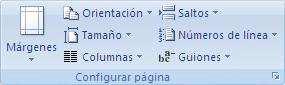
- Siga uno de estos procedimientos:
- Haga clic en el tipo de margen que desee. El ancho de margen más común, haga clic en Normal.
- Haga clic en Márgenes personalizados y, a continuación, en la parte superior, inferior, izquierda y cuadros de la derecha, escriba nuevos valores para los márgenes.
Cambiar los márgenes predeterminados
Puede cambiar los márgenes predeterminados que usa Microsoft Office Word para todos los documentos en blanco nuevos.
- Después de seleccionar un nuevo margen para el documento, haga clic en márgenes en el grupo Configurar página de nuevo y, a continuación, haga clic en Márgenes personalizados.
- En el cuadro de diálogo Configurar página, haga clic en predeterminado.
La nueva configuración predeterminada se guarda en la plantilla en la que se basa el documento. Cada nuevo documento basado en esa plantilla automáticamente utiliza la nueva configuración de margen.
NOTA: La nueva configuración de margen predeterminado no aparecerá en la lista de la Galería de márgenes.
Cambiar el interlineado
Si una línea contiene un carácter de texto grande, un gráfico o una fórmula, Microsoft Office Word aumentará el interlineado de dicha línea.
- Seleccione el párrafo que desea cambiar el interlineado.
- En la ficha Inicio, en el grupo párrafo, haga clic en Interlineado.
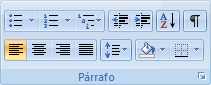
- Siga uno de estos procedimientos:
- Para aplicar una nueva configuración, haga clic en el número de espacios de línea que desee.Por ejemplo, si hace clic en 1.0, el texto seleccionado se interlineado sencillo.
- Para establecer medidas de espaciado más precisas, haga clic en Opciones de interlineado y, a continuación, seleccione las opciones que desee en interlineado.
Opciones de interlineado
Solo Esta opción ajusta la mayor fuente en línea, más una pequeña cantidad de espacio adicional. La cantidad de espacio adicional varía dependiendo de la fuente que se utiliza.
1,5 líneas Esta opción está y medio veces el espaciado de una sola línea.
Doble Esta opción dos veces es de interlineado sencillo.
Al menos Esta opción establece el interlineado mínimo es necesaria para albergar la fuente o el gráfico más grande en la línea.
Exactamente Esta opción establece un interlineado fijo que Word no ajusta.
Varios Esta opción establece un interlineado que aumenta o reduce el interlineado sencillo en un porcentaje que especifique. Por ejemplo, establece un interlineado de 1,2, el espacio aumentará 20 por ciento.
Mover texto o deshacer cambios
Mover o copiar texto y gráficos
- Seleccione el elemento que desea mover o copiar.
- Siga uno de estos procedimientos:
- Para mover el elemento, presionar CTRL+X.
- Para copiar el elemento, presione CTRL+C.
- Si desea mover o copiar el elemento a otro documento, cambie a ese documento.
- Haga clic donde desee que aparezca el elemento.
- Presione Ctrl+V.
- Para ajustar el formato de los elementos que se pegan, haga clic en el botón Opciones de pegado
 que aparece debajo de la selección y, a continuación, haga clic en la opción que desee.
Deshacer errores
- En la barra de herramientas de acceso rápido, seleccione Deshacer
 .Word muestra la acción más reciente que puede deshacer.
 - Haga clic en Deshacer o presione CTRL + Z. Si desea deshacer una acción diferente, haga clic en la flecha situada junto a Deshacer y, a continuación, haga clic en la acción en la lista de acciones más recientes.Cuando se deshacer una acción, también se deshacen todas las acciones por encima de la lista.
- Si más tarde decide que no desea deshacer una acción, haga clic en Rehacer
 en la barra de herramientas de acceso rápido o presione CTRL+Y.
Agregar y eliminar páginas
Agregar una página
- Haga clic en donde desee insertar una página nueva en el documento.La página insertada aparecerá justo antes el cursor.
- En la pestaña Insertar, en el grupo Páginas, haga clic en Página en blanco.
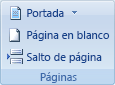
Combinar dos páginas
Puede combinar dos páginas colocando el cursor entre las dos páginas y presionar la tecla RETROCESO.
Eliminar una página en blanco
Siga uno de estos procedimientos:
- Para eliminar una página en blanco en el documento, coloque el cursor al comienzo de la página que desea eliminar y, a continuación, presione la tecla RETROCESO.
- Para eliminar una página en blanco al final del documento, vaya al final del documento y elimine las marcas de párrafo extra. Si todavía ve un salto de página, seleccione el salto de página y, a continuación, presione la tecla SUPRIMIR.NOTA: Asegúrese de que se encuentra en vista de borrador (en la ficha vista, en el grupo Vistas de documento, haga clic en Borrador ). Si (¶) de marcas de párrafo, no son visibles, haga clic en Mostrar u ocultar
 en el grupo párrafo en la pestaña Inicio.
Agregar formato básico, estilos y temas
Microsoft Office Word ofrece métodos sencillos para cambiar el formato de un documento, incluidas las fuentes y estilos. Sin embargo, para un documento de aspecto profesional en muy poco tiempo, puede usar temas que elija la combinación de fuentes y colores para usted.
Cambiar el tamaño del texto
En Microsoft Office Word, puede usar las opciones de formato de la minibarra de herramientas para dar formato al texto rápidamente. La minibarra de herramientas aparece automáticamente al seleccionar texto. También aparece con el menú cuando se selecciona texto y, a continuación, haga clic con el botón.
- Seleccione el texto que desea cambiar y, a continuación, mueva el puntero en la minibarra de herramientas que aparece sobre el texto seleccionado.
- Siga uno de estos procedimientos:
- Para ampliar el texto, haga clic en Agrandar fuente o presione CTRL+MAYÚS + >.
- Para reducir el texto, haga clic en Encoger fuente o presione CTRL + MAYÚS + <.También puede cambiar el tamaño de fuente en el grupo fuente de la ficha Inicio.
Aplicar un estilo
Aplicar un estilo a una selección de texto en Microsoft Office Word es tan fácil como hacer clic en un botón de la minibarra de herramientas que aparece al seleccionar texto.
- Seleccione el texto al que desea aplicar un estilo.Por ejemplo, puede seleccionar texto que desea convertir en un título. Si desea cambiar el estilo de un párrafo completo, haga clic en cualquier lugar del párrafo.
- Mueva el puntero hasta la minibarra de herramientas que aparece sobre el texto seleccionado, haga clic para abrir la Galería de estilos rápidos y, a continuación, haga clic en el estilo que desee.
 Por ejemplo, si seleccionó texto al que desee aplicar el estilo como un título, haga clic en el estilo denominado título en la galería Estilos rápidos.Puede ver texto tendrá un aspecto con un estilo particular colocando el puntero sobre el estilo que desea obtener una vista previa.

No hay comentarios.:
Publicar un comentario